Робочий простір і етапи сцени
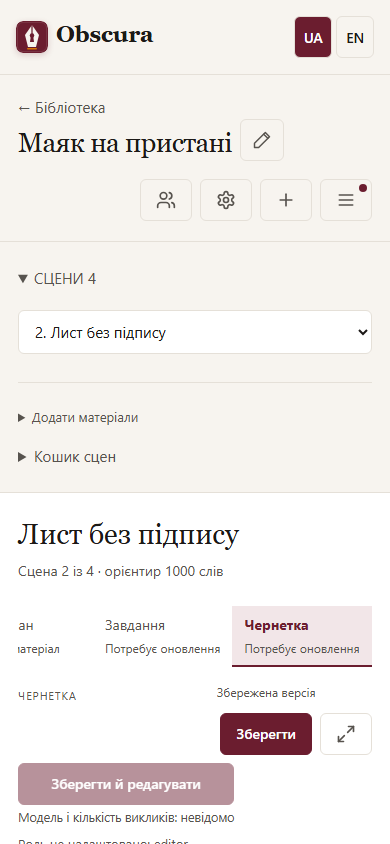
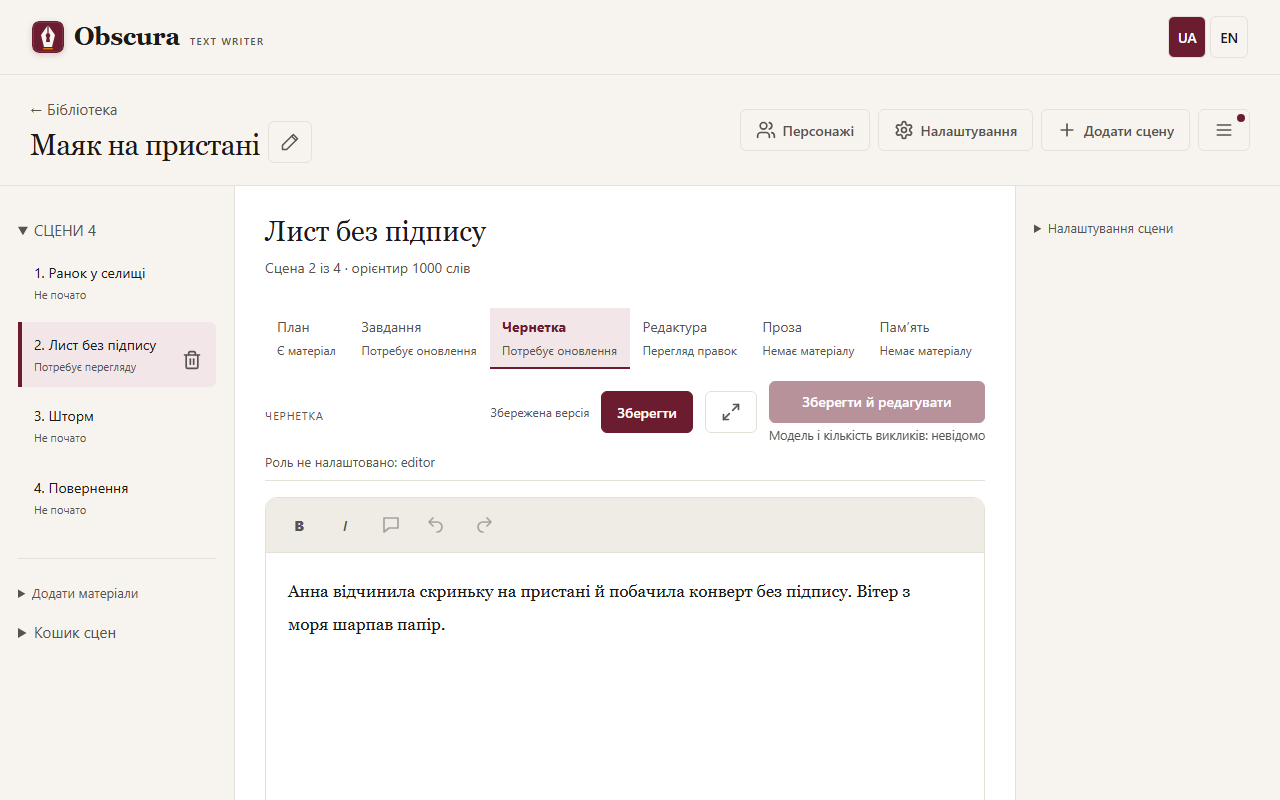
Робочий простір твору має три частини: список сцен ліворуч, редактор сцени посередині та розділи сцени праворуч. На вузькому екрані вони йдуть одна під одною.
Якщо сцен багато, натисніть заголовок Сцени з їх кількістю: список згорнеться, а Додати матеріали лишиться поруч. Поточна сцена й незбережений текст не губляться.
Видалити й відновити сцену
- У списку сцен біля обраної сцени є кнопка з іконкою кошика — Видалити сцену. Застосунок перепитає й перенесе сцену в кошик сцен; наступні сцени після цього потребуватимуть перегляду.
- Спершу збережіть текст: з незбереженими правками сцена не видаляється, а застосунок показує причину.
- Щоб повернути сцену, розгорніть Кошик сцен під списком і натисніть Відновити. Остаточно сцени не видаляються.
- На вузькому екрані списку сцен немає: оберіть сцену в полі вибору й натисніть Видалити сцену в розділі додаткових дій під редактором.
Верхній рядок
- Персонажі відкриває картки персонажів окремою сторінкою.
- Налаштування відкриває моделі, письмо, оцінювач і бюджет цього твору.
- Додати сцену створює сцену одразу після відкритої (якщо сцену не відкрито — у кінці списку) й одразу заповнює її план за шаблоном. З плану попередньої сцени переносяться локація, учасники, ключове усвідомлення й емоційний акцент; її «Кінець» стає «Початок» нової сцени, а «Що відбувається» — «Що було в попередніх сценах». «Кінець», «Що відбувається» і три пункти «Дії» лишаються порожніми. Номер у заголовку — місце нової сцени в списку; номери наступних сцен у їхніх планах зсуваються. Сцена, додана в кінець, отримує номер, наступний після номера попередньої сцени. В англійському творі мітки плану англійські. Чого в попередньому плані немає, те лишається порожнім; усе можна одразу виправити в плані.
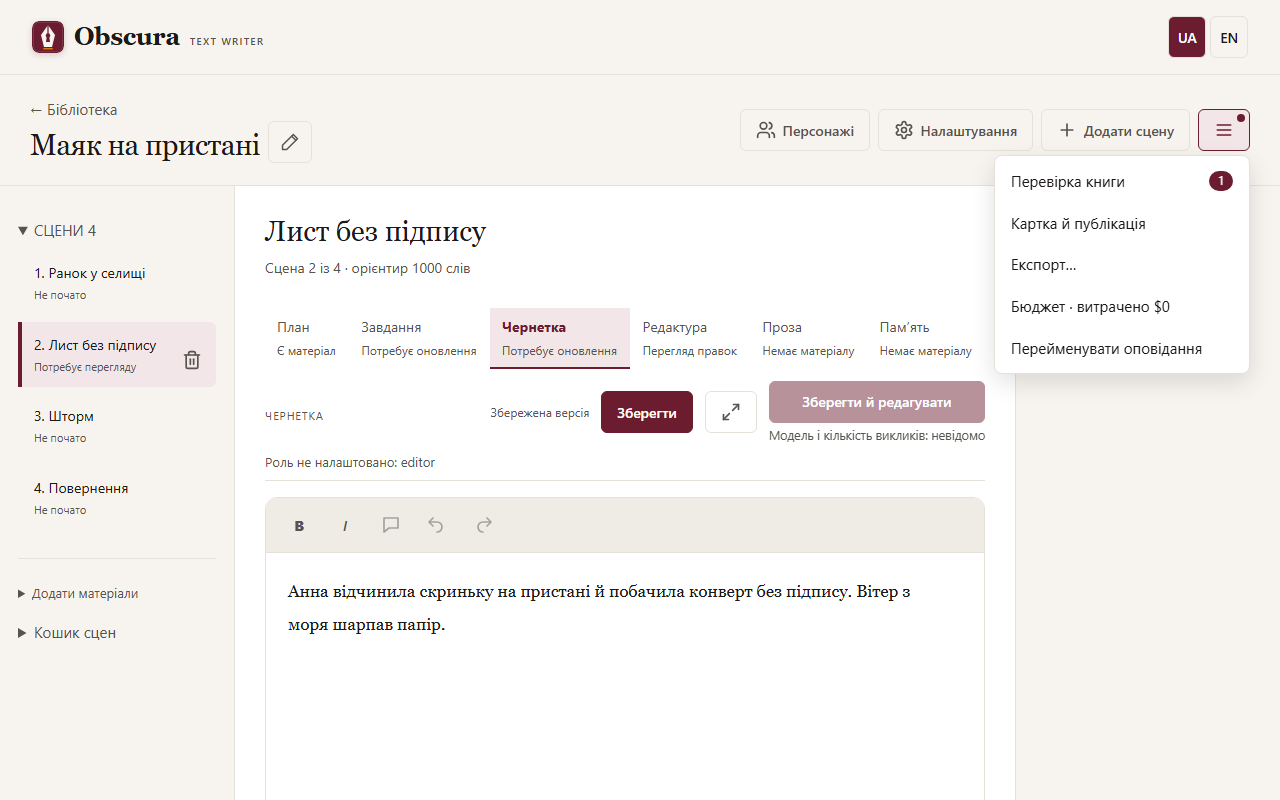
- Меню ☰ «Дії твору» містить усе, що стосується всього твору: Перевірка книги (число біля пункту — матеріали, що чекають перевірки), Картка й публікація, Експорт…, оцінювання твору й звіти (якщо налаштовано оцінювач), рядок бюджету й Перейменувати. Меню відкривається клавіатурою;
Escapeзакриває його.
Змінити порядок сцен
- Відкрийте сцену й у розділі Параметри сцени натисніть Перемістити вище або Перемістити нижче. Кожне натискання зсуває сцену на одне місце.
- Спершу збережіть текст: з незбереженими правками сцена не переміщується.
- Після перестановки тексти твору потребують перегляду: від порядку залежить, що модель знає з попередніх сцен.
- Номер у першому рядку плану («Сцена 3: …») стає рівним номеру сцени в списку. Змінюється лише число; збережений план отримує нову версію, попередня лишається в історії. Сцени без номера в плані (пролог, інтерлюдія) номера не отримують, але займають місце. Те саме відбувається, коли сцену вставлено посередині, перенесено в кошик чи відновлено.
- У творі з частинами й арками сцену не можна перемістити в іншу арку цими кнопками: скористайтеся структурою книги.
Етапи сцени
Вкладки План → Завдання → Чернетка → Редактура → Проза → Пам’ять показують матеріали сцени й їхній стан: «Немає матеріалу», «Є матеріал», «Потребує оновлення». Вкладка лише відкриває матеріал; дію запускає основна кнопка над текстом.
Якщо планувальник повідомив «Суттєві зміни потребують рішення автора», на вкладці Завдання відкривається нова пропозиція зі списком змін. Перегляньте її, збережіть ручні правки й натисніть Прийняти завдання; Зберегти зберігає пропозицію, не приймаючи її.
Перед натисканням основна кнопка показує модель і максимальну кількість викликів. Наведіть на неї або перейдіть до неї клавішею Tab, щоб побачити подробиці й попередження. Якщо роль не налаштовано, поруч є кнопка переходу до потрібної ролі в налаштуваннях.
Рядок стану
Угорі закріплено лише вкладки етапів і рядок зі Зберегти та основною дією. Там само з’являються причина, чому основна дія недоступна, позначка тексту від зовнішнього клієнта й попередження про зміну матеріалу ззовні. Під текстом сцени показано пояснення до основної дії, стан сцени, хід запуску й кнопки паузи, скасування, продовження та повтору. Коли запуск чекає вашого рішення (перевірка, вибір варіанта, пауза, збій), у закріпленому рядку з’являється посилання Потрібне рішення ↓: воно прокручує до кнопок. Хід запуску займає один рядок: стан, моделі, витрати в доларах (усього / останній виклик) і знак ⚠, якщо є попередження. Подробиці usage провайдера — у підказці до витрат. Клікніть цей рядок, щоб побачити план, попередження й етапи, і ще раз — щоб сховати. Помилку проваленого запуску видно одразу. Параметри запуску задають ліміт наступного запуску. Пройти решту виконує решту сцен по черзі. Пауза діє між етапами; закриття вкладки роботу не скасовує, а скасування не гарантує негайної зупинки відповіді провайдера. Спершу перевірте одну сцену, як описано в розділі Перший твір. Якщо послідовна перевірка впливу чекає вашого рішення, її картка з’являється під рядком стану, і посилання Потрібне рішення ↓ веде до неї.
Редактор
Чернетка й проза мають панель форматування: B (Ctrl+B), I (Ctrl+I), скасування (Ctrl+Z) і повтор (Ctrl+Y). Зберегти створює нову версію й не стирає попередніх. Вставлення переносить лише текст. Браузер попереджає, перш ніж ви підете з незбереженими правками.
Редактор пам’ятає останню сцену й вкладку окремо для кожного твору в цьому браузері.
Кнопка На весь екран у рядку зі Зберегти розгортає текст на все вікно застосунку: шапка, список сцен, права панель, вкладки й рядок стану ховаються, лишаються Зберегти й кнопка Згорнути. Вийти можна цією кнопкою або клавішею Esc. Режим діє на будь-якій вкладці; щоб запустити етап чи перейти до іншої сцени, вийдіть із нього.
Розділи сцени
Праворуч розділи Налаштування сцени (учасники, орієнтир слів, віковий рейтинг сцени) і Оцінювання сцени згортаються й пам’ятають стан. Оцінювання приховане, якщо оцінювач вимкнено.
На телефоні розділи йдуть під редактором, а кнопки верхнього рядка показують лише іконки.